
使用手册
运行日志
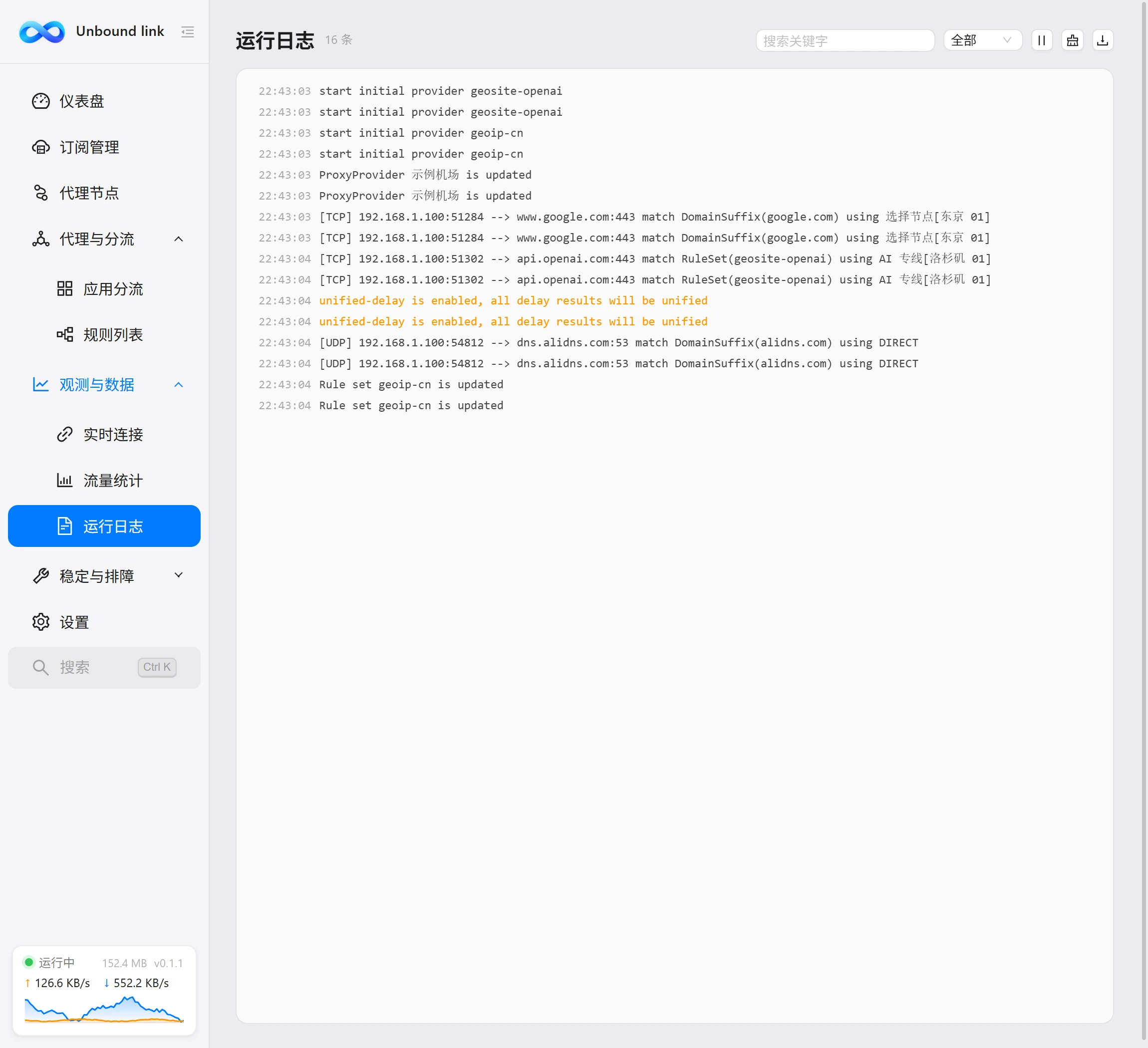
运行日志记录客户端与内核在运行过程中的全部输出,是排查异常时最直接的依据。
这一页解决什么
无论是订阅更新失败、配置重载报错,还是内核启动不成功,最终都会在这里留下记录。遇到问题时不要急着改设置,先来这一页看清楚「谁报了错、错在哪一步」。
日志的两个来源
同一个视图里其实混着两类日志,它们都由内核与客户端实时推送,按时间先后排列:
| 来源 | 内容 | 识别方式 |
|---|---|---|
| 内核日志 | mihomo 内核自身的输出,例如连接、DNS、规则匹配等信息。 | 来自内核的 WebSocket 推送。 |
| 应用层日志 | 客户端自身的动作,例如订阅更新、配置重载、内核启停。 | 行首带 [无界互联] 前缀。 |
看前缀就能分辨是谁说的话
带 [无界互联] 前缀的是客户端自己打印的;不带前缀的来自内核。
按级别筛选
视图顶部提供级别筛选:调试 / 信息 / 警告 / 错误,分别对应内核日志级别 debug / info / warning / error。需要聚焦某类信息时,只勾选关心的级别,其余内容会被过滤掉,视图更清爽。
| 级别 | 说明 |
|---|---|
| 调试 | 最详细的输出,排查问题时用。 |
| 信息 | 常规运行记录。 |
| 警告 | 不影响运行但值得留意的提示。 |
| 错误 | 真正出错的行,优先处理。 |
调整日志级别
筛选只改变「显示哪些」,并不会改变「记录哪些」。要拿到更详细的日志,需要到「设置 → 网络 → 日志级别」调整,可选项为 调试 / 信息 / 警告 / 错误 / 静默。
排查问题的正确姿势
先把日志级别调到「调试」,再复现问题,这样能把出错前后的完整过程都记录下来;问题定位后记得调回「信息」,避免日志过于冗长。
排错顺序建议
日志量大时,按下面的顺序看效率最高:
- 先找带
[无界互联]前缀的错误行——它直接指出客户端哪一步失败了。 - 再看内核的 error 行——了解地址、规则或连接层面的具体报错。
- 最后看 warning 行——确认是否存在被忽略的隐患。
需要针对具体故障现象对照处理时,可参考故障排查;若怀疑是网络层问题,可结合网络体检一起判断。
日志落盘到文件
日志除了在界面里查看,还会实时写入数据目录下的 logs\app.log,方便留存完整记录。文件按大小自动轮转:写满后归档为 app.1.log、app.2.log 等,超出保留天数的归档会被自动清理。
记录哪些等级、单个文件多大、保留多少份、保留多少天,都在「设置 → 维护 → 应用日志」里设置,点「打开日志目录」可直接打开日志所在文件夹。注意它与「设置 → 网络 → 日志级别」(控制内核日志)是两项独立设置。