
故障排查
下面按「现象 → 原因 → 处理」列出常见问题。每条都给出具体操作路径,按顺序做即可。
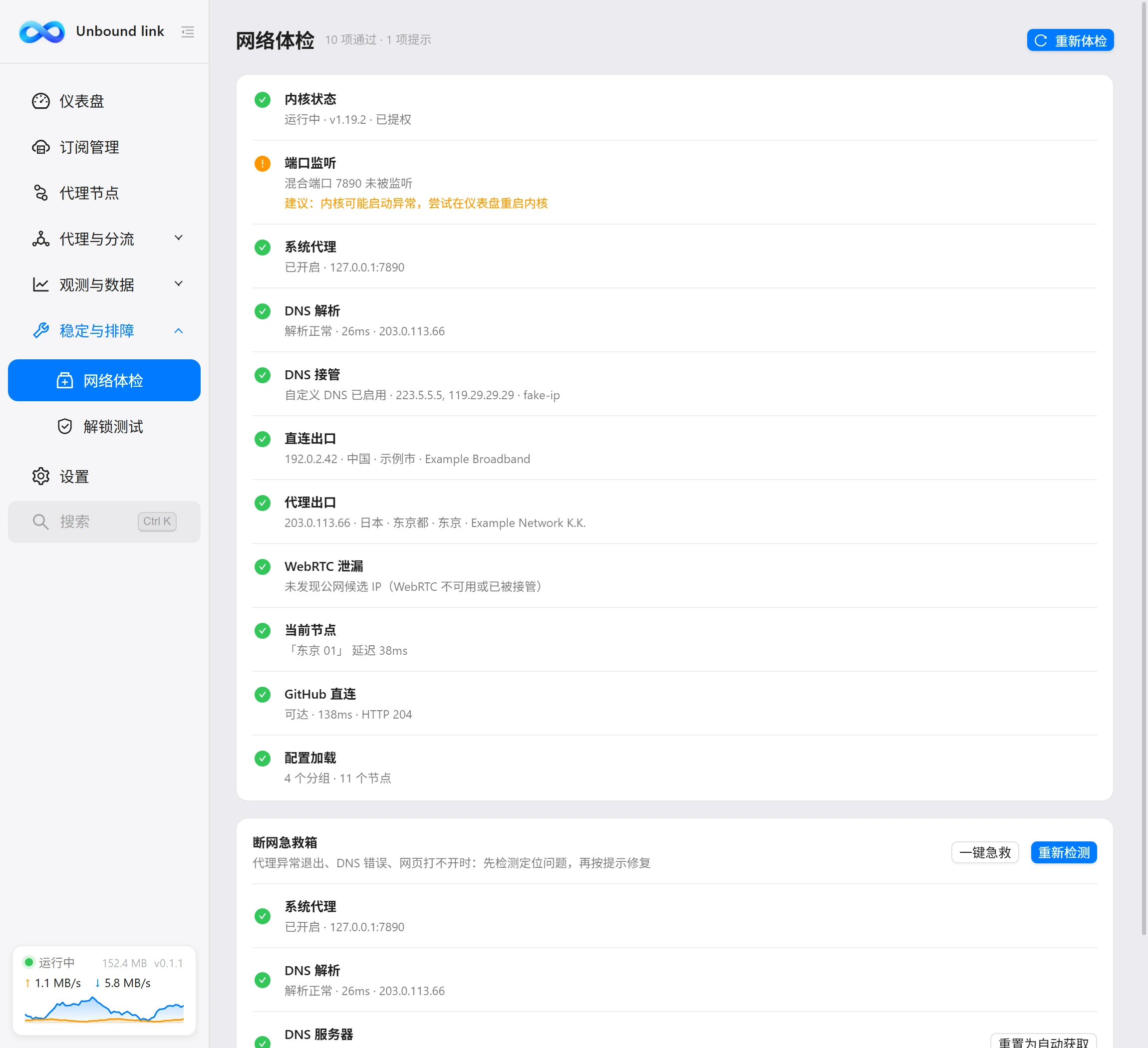
网页打不开 / 断网
现象:浏览器无法打开任何网页。
原因:系统代理残留、DNS 缓存异常或网络协议栈状态不对。
处理:先打开「网络体检」看前几项结果;再用「断网急救箱」的「一键急救」(重置系统代理 + 刷新 DNS 缓存,无需管理员权限)。如果仍不行,按界面提示运行「重置网络协议栈」,这一步需要管理员权限,重启后生效。
代理没生效
现象:能上网,但流量没有走代理。
原因:运行模式被改为全局或直连;系统代理未开启;内核未运行。
处理:打开「设置 → 网络」,检查运行模式是否为「规则」(选「全局」或「直连」会改变行为);打开「设置 → 系统 → 系统代理」,检查系统代理是否开启;再到「仪表盘」或「网络体检」的「内核状态」确认内核正在运行。
部分软件不走代理
现象:浏览器正常,但某些程序没有走代理,Microsoft Store 安装的应用甚至完全打不开页面。
原因:这是系统代理的天然限制,部分程序不读取系统代理设置;商店应用还受 Windows 回环限制,默认不允许访问本机地址(127.0.0.1)。
处理:商店应用到「设置 → 工具 → UWP 应用工具」为它打开开关解除回环限制(需要管理员权限);其他程序改为 TUN 模式(见「设置 → 网络 → TUN 模式」),或用「应用分流」把该进程绑定到指定线路。
节点全部超时
现象:所有节点测速都超时。
原因:节点暂时不可用,或订阅已过期、内容陈旧。
处理:先在「代理节点」点「全部测速」;检查订阅是否过期,到「订阅管理」页点订阅的「流量」按钮刷新信息;再到「网络体检」看「直连出口 / 代理出口」与「当前节点」;也可以在「订阅管理」页对订阅点「更新」。确认无用的超时节点,可打开代理页顶部的「隐藏超时」开关让列表保持干净。
端口被占用
现象:内核无法监听,提示端口冲突。
原因:默认端口被其它程序占用。
处理:「网络体检」的「端口监听」会提示是哪个端口被占用;到「设置 → 网络 → 端口与模式」改混合代理端口或控制端口,改完内核会自动重启。
订阅更新失败
现象:点「更新」后订阅没有变化。
原因:订阅链接不可访问,或当前网络不通。
处理:确认订阅链接可访问;到「运行日志」查看错误行;网络不通时先用「网络体检」定位问题。
TUN 开启失败 / 提示未提权
现象:打开「启用 TUN」没有生效,权限标签显示橙色「未提权」。
原因:当前进程没有管理员权限,或安装目录被占用。
处理:到「设置 → 网络 → TUN 模式」点「以管理员身份重启」,通过 UAC 确认后重试;同时确认安装目录未被占用。
设置改了没生效
现象:修改设置后行为没有变化。
原因:涉及内核的改动需要重载或重启内核;或配置生成失败。
处理:涉及内核的改动(端口、TUN、DNS)会自动重载或重启内核;若仍无变化,检查「运行日志」有无配置错误,必要时到「订阅管理」检查 Merge 覆写或扩展脚本是否写错——语法错误会导致配置生成失败。
数据与备份
现象:需要迁移电脑或重装系统。
原因:数据目录在系统盘的用户目录下,重装会丢失。
处理:数据目录在 %APPDATA%\com.unboundlink.desktop。迁移或重装前打开「设置 → 维护 → 备份与恢复 → 导出备份」,在新环境用「导入备份」恢复即可。遇到需要协助排查的问题时,可先点「导出诊断信息」,把打包好的 ZIP 随问题一起提供。
内核起不来
现象:内核状态一直不是运行中。
原因:程序安装目录不完整,内核 sidecar 缺失或损坏。
处理:确认程序安装目录完整(内核是随安装包分发的 sidecar 程序);用「运行日志」看错误;可到「设置 → 维护 → 内核更新」点「检查更新」重新获取内核。
- 看「仪表盘」的内核状态。
- 看「运行日志」有无错误。
- 跑「网络体检」,先看前 4 项。
- 用「断网急救箱」。
- 检查运行模式与系统代理。
- 检查订阅是否需要更新。
- 检查端口占用。
- 问题难以定位时,点「设置 → 维护 → 备份与恢复 → 导出诊断信息」,把 ZIP 附到问题反馈里。