
设置
端口、运行模式、TUN、DNS、快捷键、应用日志与备份都集中在这里,分为「外观 / 系统 / 网络 / 工具 / 维护 / 关于」六个页签;每个页签内又按功能分组,组标题下是若干张设置卡片。这一页逐项说明每个开关的作用与默认值。
每个开关和输入框改动后立刻保存,界面底部同样显示「所有设置修改即时保存」,没有确定 / 应用按钮。涉及内核的改动(端口、TUN、DNS)会自动重载或重启内核。
外观
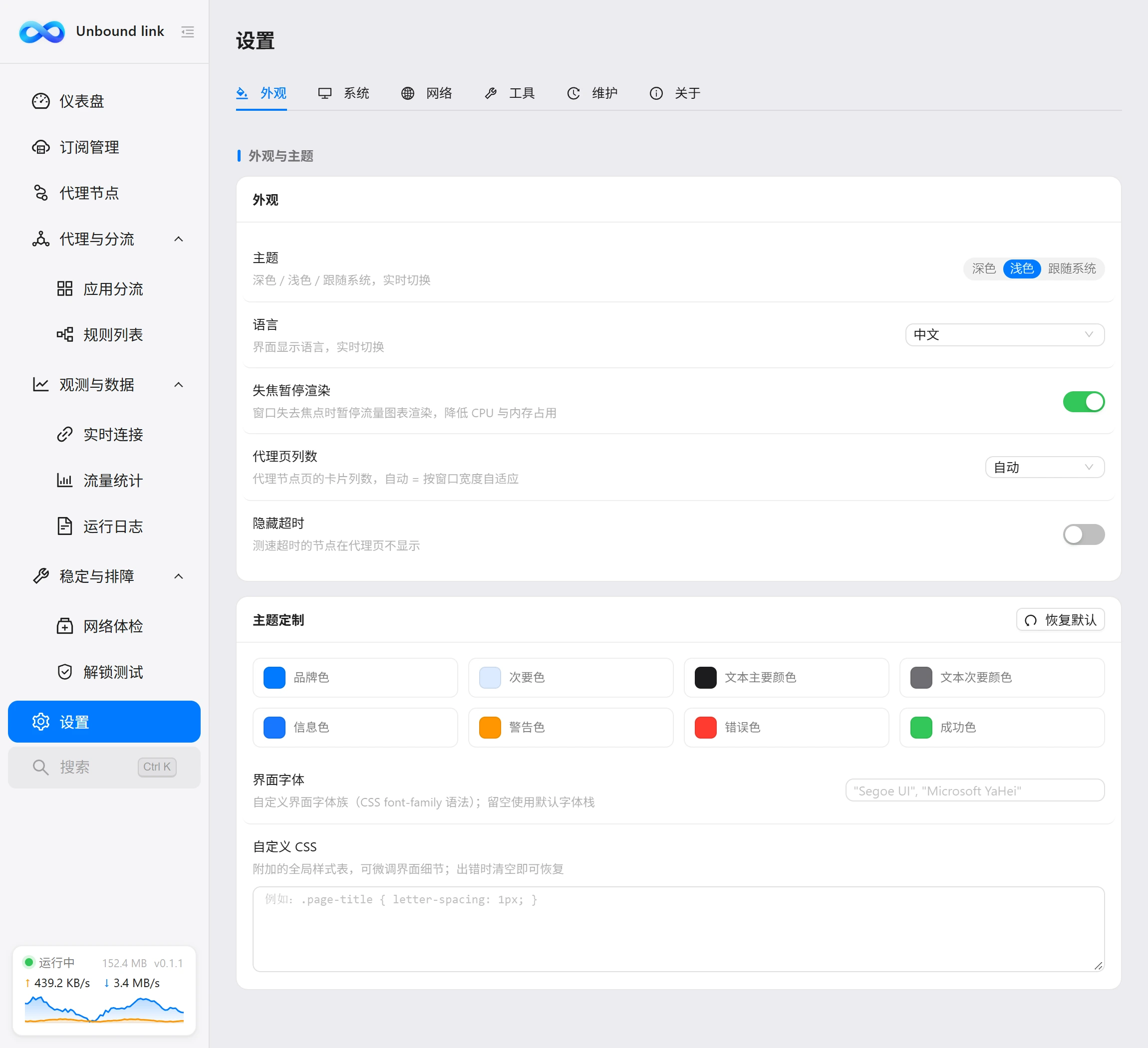
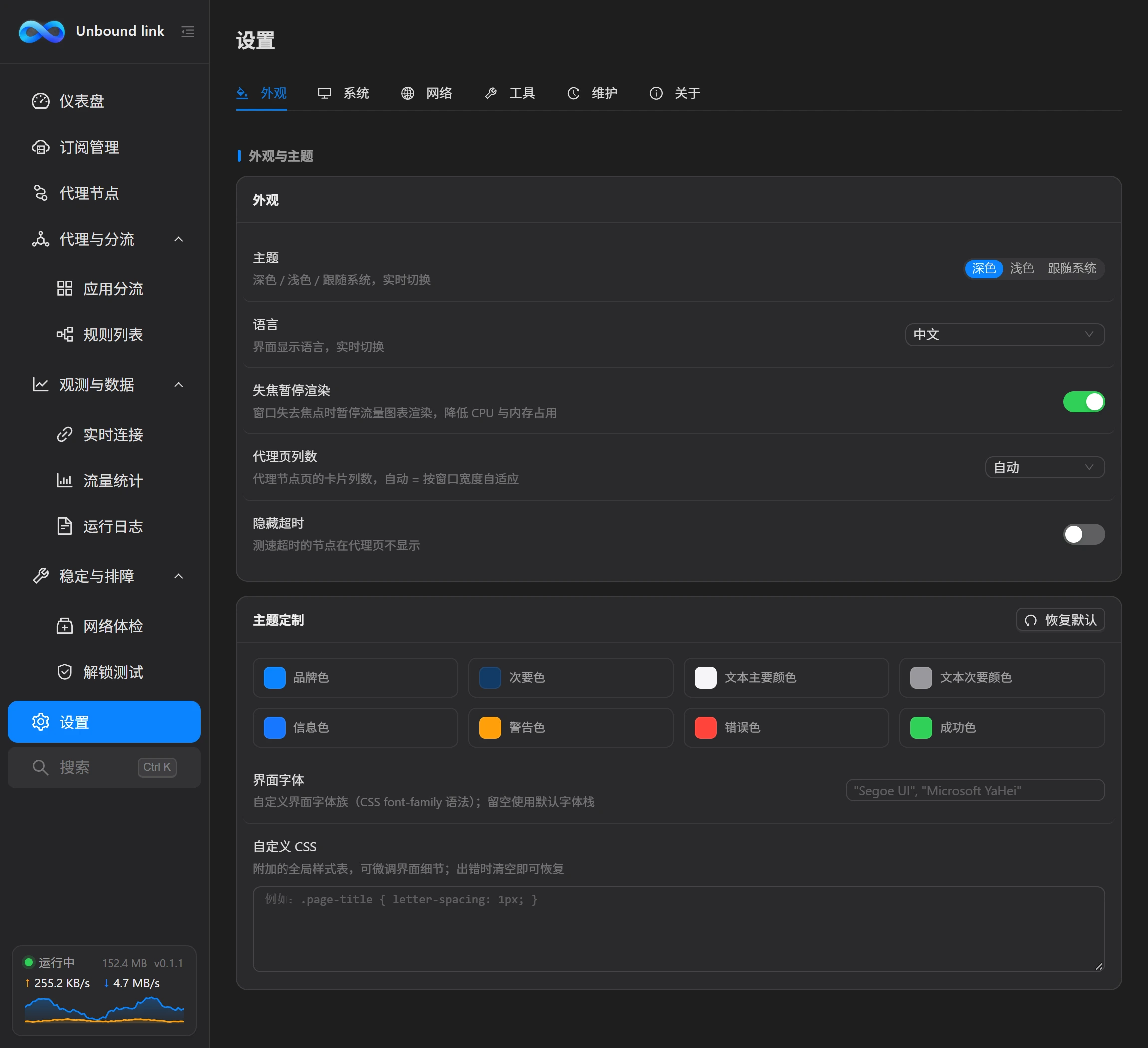
外观页只有「外观与主题」一个分组:外观卡片管理主题、语言与界面行为,主题定制卡片管理颜色、字体与自定义 CSS。
外观
| 设置项 | 可选值 | 说明 |
|---|---|---|
| 主题 | 深色 / 浅色 / 跟随系统 | 切换后界面实时变化,无需重启。 |
| 语言 | 简体中文 | 界面语言,内置 13 种语言并支持跟随系统,切换后即时生效。 |
| 失焦暂停渲染 | 开启 | 窗口失去焦点时暂停流量图表刷新,降低 CPU 与内存占用;流量记录不受影响,回到窗口即恢复。 |
| 代理页列数 | 自动 | 代理页节点卡片的每行列数,可选 1 - 4 列;「自动」按窗口宽度自适应。 |
| 隐藏测速超时节点 | 关闭 | 开启后测速超时的节点不在代理页显示,与代理页顶部的「隐藏超时」开关为同一设置。 |
主题定制
除三档主题外,还可以打开「主题定制」微调界面:支持调整八类颜色、自定义界面字体并注入自定义 CSS,全部即时生效;点「恢复默认」会清除全部自定义项(二次确认)。
| 设置项 | 默认 | 说明 |
|---|---|---|
| 品牌色 / 信息色 / 警告色 / 错误色 / 成功色 | 默认色板 | 按钮、选中态、提示与延迟颜色使用的主色,留空即用默认值。 |
| 次要色 | 默认色板 | 次级强调与悬停底色使用的颜色,留空即用默认值。 |
| 文本主要颜色 / 文本次要颜色 | 默认色板 | 正文与标题、说明文字与弱化信息分别使用的文字颜色,留空即用默认值。 |
| 界面字体 | 默认字体栈 | 自定义界面字体族,按 CSS font-family 语法填写;留空使用默认字体栈。 |
| 自定义 CSS | 空 | 附加的全局样式表,可微调界面细节;出错时清空即可恢复。 |
系统
分为「代理与启动」(系统代理、启动)和「托盘与守护」(托盘与悬浮窗、后台守护)两个分组,页末为全局快捷键。
系统代理
| 设置项 | 默认 | 说明 |
|---|---|---|
| 系统代理 | 关闭 | 写入 Windows 的 Internet 设置,让支持系统代理的程序自动走代理。需要内核正在运行。 |
| 绕过代理列表 | 空 | 分号 / 逗号分隔的通配条目(如 *.local;192.168.*),命中的地址不走代理;留空沿用系统原有配置。仅系统代理开启时显示。 |
| 终端代理命令 | — | 选择 PowerShell / Cmd / Bash 后点「复制命令」,粘贴到终端执行,可让命令行工具(git / npm / curl 等)临时走代理。 |
启动
| 设置项 | 默认 | 说明 |
|---|---|---|
| 开机自启 | 关闭 | 开机后自动运行无界互联。 |
| 静默启动 | 关闭 | 开机自启时不显示主界面,直接进入托盘。 |
| 启动页面 | 仪表盘 | 应用启动后默认停留的页面,可选仪表盘 / 代理 / 连接 / 统计 / 日志 / 解锁测试 / 设置。 |
| 启动脚本 | 未选择 | 应用启动时自动执行的脚本,支持 exe / bat / cmd / ps1;文件不存在时跳过并记录日志。 |
托盘与悬浮窗
| 设置项 | 默认 | 说明 |
|---|---|---|
| 托盘点击事件 | 显示主窗口 | 左键单击托盘图标的动作(右键固定弹出快捷面板),可选显示主窗口 / 切换系统代理 / 切换 TUN 模式。 |
| 托盘图标(三态) | 内置图标 | 托盘图标随运行状态切换:常规 / 系统代理开启 / TUN 开启。每一态都可以各选一张 PNG 图片替换内置图标,选错或不需要时可随时清除,恢复内置图标。 |
| 关闭时最小化到托盘 | 开启 | 点击关闭按钮时隐藏窗口而不是退出,程序仍在后台运行。 |
| 流量悬浮窗 | 关闭 | 在桌面上显示可拖动的实时网速悬浮窗。 |
| 悬浮窗鼠标穿透 | 关闭 | 开启后悬浮窗不拦截鼠标操作,点击会穿透到下层窗口。 |
后台守护
| 设置项 | 默认 | 说明 |
|---|---|---|
| 系统通知 | 开启 | 内核崩溃、订阅自动更新等事件弹出系统通知。 |
| 内核看门狗 | 开启 | 内核异常退出时自动拉起。带防抖动限制,短时间内反复崩溃不会无限重启。 |
| 启动时检查更新 | 开启 | 应用启动后自动检查客户端新版本,发现新版本时发送系统通知。 |
| 切换节点自动清理连接 | 开启 | 切换节点后关闭旧连接,让新节点立即接管已有会话。 |
| 系统代理守卫 | 开启 | 检测到系统代理被其他程序篡改时自动恢复,并写入应用日志。 |
全局快捷键
点击快捷键即可录制新的组合,界面提供「恢复默认」。快捷键由系统级注册,被其他软件占用时会绑定失败,换一个组合即可。
| 动作 | 默认快捷键 |
|---|---|
| 切换系统代理 | Ctrl+Shift+P |
| 切换 TUN 模式 | Ctrl+Shift+T |
| 显示主窗口 | Ctrl+Shift+U |
| 开关流量悬浮窗 | Ctrl+Shift+O |
| 切换代理模式(规则 → 全局 → 直连) | Ctrl+Shift+M |
| 更新全部订阅 | 未绑定,可自行录制 |
| 重启内核 | 未绑定,可自行录制 |
网络
分为「内核与控制」(端口与模式、内核行为、Web 控制面板)、「连接方式」(TUN 模式、DNS)和「自动化」(测速与健康、网络环境)三个分组。
端口与模式
| 设置项 | 默认 | 说明 |
|---|---|---|
| 混合代理端口 | 7890 | HTTP / SOCKS 混合监听端口。修改后内核自动重启。 |
| External Controller 端口 | 9090 | 控制接口端口。修改后内核自动重启。 |
| 运行模式 | 规则 | 规则 / 全局 / 直连。「规则」按规则分流;「全局」所有流量走同一个出口;「直连」全部不走代理。 |
| 日志级别 | 信息 | 调试 / 信息 / 警告 / 错误 / 静默,影响内核日志输出的详细程度。 |
内核行为
| 设置项 | 默认 | 说明 |
|---|---|---|
| 自动启动内核 | 开启 | 应用启动时自动拉起内核。 |
| 允许局域网连接 | 关闭 | 开启后同一局域网内的其他设备可通过 本机IP:混合端口 使用代理,界面会显示该地址。 |
| 分享到手机 | — | 开启「允许局域网连接」后,同一行会出现这个按钮;点击弹出二维码(内容为本机代理地址),手机与电脑在同一局域网时,按提示在手机 Wi-Fi 设置中将「手动代理」配置为该地址即可。 |
| IPv6 | 关闭 | 允许内核使用 IPv6 出站;网络环境不支持时保持关闭可提升兼容性。 |
| 统一延迟 | 开启 | 同一主机的多节点延迟取一致值,测速结果更稳定直观。 |
Web 控制面板
内置 MetaCubeXD 面板,首次打开时自动下载(约 2.5MB)。本机地址为 http://127.0.0.1:9090/ui/,点「打开控制面板」即可进入。
开启「允许局域网连接」后,这里还会显示局域网面板地址,形如 http://192.168.x.x:9090/ui/,可一键复制给同一网络下的其他设备。
控制密钥用于保护 External Controller:首次运行随机生成,可一键「重新生成」;更换后内核自动重启,使用旧密钥的面板与第三方客户端需改为新密钥。
TUN 模式
标题旁有权限标签:已获得管理员权限显示绿色「已提权」,否则显示橙色「未提权」,并提供「以管理员身份重启」按钮。
| 设置项 | 默认 | 说明 |
|---|---|---|
| 启用 TUN | 关闭 | 通过虚拟网卡接管全部流量,能覆盖不认系统代理的程序(部分游戏、命令行工具)。需要管理员权限。 |
| TUN 堆栈 | Mixed | 可选 Mixed / Gvisor / System。不确定时用 Mixed。 |
DNS
| 设置项 | 默认 | 说明 |
|---|---|---|
| 自定义 DNS | 关闭 | 开启后覆盖订阅里的 DNS 配置。 |
| DNS 服务器列表 | 223.5.5.5、119.29.29.29 | 每行一个地址。 |
| fake-ip 加速 | 开启 | TUN 模式推荐开启;关闭时使用 redir-host 模式。 |
| 备用 DNS | 空 | 主 DNS 解析不可靠时回落使用的服务器,格式与主 DNS 一致;留空不下发。 |
| 静态 Hosts | 空 | 每行一条「域名 IP」映射,支持 # 注释,随配置下发到内核。 |
DNS 相关的修改都会重载内核。
测速与健康
| 设置项 | 默认 | 说明 |
|---|---|---|
| 定时延迟检测 | 关闭 | 按间隔自动对当前分组测速,保持延迟数据新鲜。 |
| 检测间隔 | 5 分钟 | 自动测速的时间间隔,范围 1 - 1440 分钟。 |
| 节点健康监控 | 开启 | 滚动记录各节点延迟历史并在代理页展示趋势;当前节点连续测速失败时发送系统通知。 |
| 掉线自动切换 | 关闭 | 当前节点连续 2 次测速失败时,自动切换到备用节点;依赖上方「节点健康监控」。只对「手动选择」型策略组生效,自动测速型分组由内核自行恢复。 |
| 备用节点 | 自动选择 | 掉线切换的优先目标,下拉列出主策略组内的节点;留空时自动选择组内延迟最低的可用节点。开启「掉线自动切换」后显示。 |
网络环境
按当前连接的 Wi-Fi 名称自动切换系统代理与运行模式,适合「到家自动开、到公司自动停」的场景。应用每 10 秒检测一次 Wi-Fi 名称,变化时自上而下匹配第一条启用的规则并应用;动作与当前状态相同时会自动跳过,不会覆盖手动调整。本功能不修改 TUN 状态。
| 设置项 | 默认 | 说明 |
|---|---|---|
| 网络环境自动化 | 关闭 | 总开关;开启后 Wi-Fi 名称变化时自动应用下方匹配规则。 |
| 当前 Wi-Fi | — | 显示当前连接的网络名称(未连接 Wi-Fi 时显示「未连接 Wi-Fi」),右侧按钮可手动刷新。 |
| 规则列表 | 空 | 每行一条:左侧开关控制该行是否启用,依次为 Wi-Fi 名称、系统代理动作与运行模式动作。名称支持 *(任意字符)与 ?(单个字符)通配、不区分大小写,如 Home-*;动作为「不改变」时保持现状,其余选项(系统代理:开启 / 关闭;运行模式:规则 / 全局 / 直连)在匹配时应用。 |
| 添加规则 | — | 右上角按钮;新增一条默认启用、动作均为「不改变」的规则,补齐名称与动作后生效。 |
工具
围绕规则与连接优化的四个实用工具:解除商店应用回环限制、更新规则数据库、配置端口转发隧道、用关键词与替换规则整理节点。
UWP 应用工具
从 Microsoft Store 安装的应用默认无法访问本机代理地址(127.0.0.1),表现为应用内网络不通。点「管理应用」打开列表,为需要的应用打开开关即可解除回环限制,关闭则恢复限制。修改回环豁免需要管理员权限,操作失败时以管理员身份重启应用后重试即可。
GeoData 数据库
规则里的 GEOIP / GEOSITE 分流依赖四个数据库文件(geoip.dat、geosite.dat、geoip.metadb、GeoLite2-ASN.mmdb),内核启动时从数据目录直接加载,缺失或过期会导致对应规则失效。这里会显示每个文件的大小与更新时间,点「更新数据库」即可从官方发布页一键更新;直连失败时会自动尝试加速镜像,仍不可用时经本机代理下载。全部文件更新一次下载量较大,耐心等待即可。
流量隧道
把本机端口转发到远端目标地址:内核在本地监听指定端口,命中后经指定出口(代理组或节点)转发到目标主机,适合把远端内网服务(如数据库、远程桌面)映射到本机使用。每条隧道可选择协议(TCP / UDP / 混合)、本地监听地址与端口、目标地址与端口;出口留空时按规则分流。隧道属于运行时配置,增删修改后内核会自动重启。
节点整理
生成运行时配置时对节点列表做一次统一整理,适合订阅里节点又多又杂的情况,三部分可以组合使用:过滤关键词命中任一关键词的节点被移除(不区分大小写);重命名规则按顺序替换节点名中的文本(区分大小写,替换为留空即删除该段文本);统一前缀 / 后缀在全部替换完成后为所有节点名加上前后缀。
整理会连同代理组、规则与隧道等处的节点引用一并改写,不会出现改名后引用失效的问题。点「预览效果」可以先看整理结果再决定是否启用:显示共多少个节点、过滤多少个、改名多少个;开关未启用时也能预览。
维护
分为「更新与测速」(订阅、内核更新、节点测速)和「数据与日志」(配置快照、备份与恢复、应用日志)两个分组。
订阅
自动更新间隔,单位小时,0 表示关闭,默认关闭。开启后后台会定时更新列表中的全部订阅,更新完成后自动重载配置并发送系统通知。
更新后自动选优默认关闭。开启后,每次订阅更新并重载配置完成时,客户端会自动对主策略组测速,并把延迟最低的可用节点设为当前节点(只对「手动选择」型策略组生效,自动测速型分组由内核自行择优);切换结果会发送系统通知。
订阅用量提醒默认开启,依赖订阅源提供的流量与到期信息,共三档:用量提醒阈值(已用流量达到该百分比时提醒,默认 80%,可设 1 - 100)、到期提醒(剩余天数不超过该值时提醒,默认 3 天,0 表示关闭此档)与「已过期」提醒。每档只提醒一次;续费或套餐重置后自动恢复,条件再次满足时会重新提醒。
内核更新
这里显示当前内核版本,点「检查更新」查询是否有新版本。发现新版本时可一键更新,客户端会从 GitHub Releases 下载并替换内核。
节点测速
| 设置项 | 默认 | 说明 |
|---|---|---|
| 测速地址 | http://www.gstatic.com/generate_204 | 建议使用 204 轻量地址。 |
| 测速超时 | 5000 毫秒 | 超过该时间未响应即判定为超时。 |
配置快照
每次生成运行配置前,config.yaml 的旧内容会自动留档(保留最近 10 份),点「查看快照」可以看到留档列表。内核起不来或配置异常时,可在这里一键回滚到上一个可用版本;恢复会立即写回并热重载内核,覆盖前当前的配置也会先自动留档。
快照属于应急回退手段:恢复之后,下次修改设置或重启内核时仍会按当前设置重新生成配置。
备份与恢复
| 操作 | 说明 |
|---|---|
| 导出备份 | 把设置、订阅、Merge 配置与内核版本导出为一个 JSON 文件。 |
| 导入备份 | 从备份文件恢复全部数据,会覆盖当前设置与订阅。导入前会二次确认「导入备份?」。 |
| 导出诊断信息 | 把应用与内核版本、当前设置、运行配置与最近的日志打包为一个 ZIP 文件,密钥等敏感字段会自动打码,适合随问题反馈一起提交。 |
应用日志
客户端自身的运行日志会写入数据目录的 logs\app.log,并按大小自动轮转归档(app.1.log、app.2.log…),点「打开日志目录」可直接查看。它记录的是应用自己的动作(内核启停、系统代理变更、配置与更新等),与「运行日志」页的内核实时日志互补,适合事后排查问题。
| 设置项 | 默认 | 说明 |
|---|---|---|
| 日志等级 | 警告 | 错误 / 警告 / 信息 / 调试,控制写入日志文件的详细程度,修改即时生效。 |
| 单文件上限 | 128 KB | 范围 16 KB - 10 MB,达到上限后自动轮转。 |
| 文件数量 | 8 | 范围 2 - 50,保留的日志文件总数,超出后删除最旧的。 |
| 保留天数 | 7 | 范围 1 - 365,自动清理超过该天数的归档日志。 |
关于
顶部展示应用 logo 与应用名,下方列出应用版本、内核版本与数据目录。数据目录为 %APPDATA%\com.unboundlink.desktop,可一键复制,迁移电脑或重装前建议先备份;点「打开目录」可直接在资源管理器里查看。
页面提供「退出应用」按钮,点击后会二次确认「退出无界互联?」,这里是真正结束程序的入口。另有检查更新:发现新版本时可直接在应用内下载安装包并自动完成升级(静默安装后以新版本重新启动),也可随时取消改为手动下载;「帮助与支持」可一键打开软件官网与在线使用手册。底部还有「开发者工具」入口,打开内置调试面板用于排查界面问题,日常使用无需关心。页面底部同样提示「所有设置修改即时保存」。
日常最常用的三处是:系统 → 系统代理卡片;网络 → 端口与模式里的运行模式;维护 → 数据与日志 → 导出备份。以上改动都即时保存,无需额外确认。