
使用手册
安装与首次运行
从下载安装包到确认节点连通,这一页给出完整顺序。按下面的「首次运行的五步」做完,客户端就处于可用状态。
系统要求
| 项目 | 要求 |
|---|---|
| 操作系统 | Windows 10 / 11 64 位。 |
| 权限 | 使用 TUN 模式需要管理员权限;开启系统代理同样需要管理员权限。日常只使用系统代理时可先以普通权限运行,遇到权限不足再以管理员身份启动。 |
| 内核 | 无需自行安装 mihomo 内核。安装包已内含 mihomo 内核与 wintun TUN 驱动,客户端负责启动与守护。 |
安装
打开下载页,在 Releases 页面下载 Windows 安装包(NSIS 格式),双击运行并按提示完成安装。当前版本为 0.1.1。
首次运行时,如果数据目录不存在,客户端会依次尝试从历史目录名迁移旧配置,让从老版本升级过来的用户直接沿用原有的订阅与设置。
安装到默认目录即可
保持安装程序给出的默认目录,不要修改到其它位置。
首次启动引导
全新安装首次打开客户端时,会自动弹出一个四步引导,陪你完成最初的设置:
- 欢迎——一句话了解客户端:订阅管理、规则分流、流量观测全部在本地完成,无需注册账号。
- 导入订阅——直接在引导里粘贴订阅链接完成导入;也可以跳过,稍后在「订阅管理」中添加。
- 快速设置——三个推荐开关:开机自动启动、系统通知、内核看门狗,可随时在「设置」中更改。
- 开始使用——列出几个小技巧:Ctrl+K 打开命令面板、关闭窗口自动最小化到托盘、遇到网络问题用「网络体检」一键诊断。
每一步都可以点「上一步」回看;点「跳过」或走到最后完成引导后,它不会再自动弹出。从旧版本升级的用户不受影响,不会被动弹出。
首次运行的五步
- 进入「订阅管理」,点右上角「添加订阅」,粘贴 http/https 订阅链接(名称可留空,客户端会自动识别),点「确定」。
- 打开新增订阅卡片上的启用开关(首个订阅会自动启用)。卡片上出现蓝色「使用中」标签,说明已启用;可以同时启用多个订阅。
- 打开「设置 → 网络」,确认「自动启动内核」已开启(默认开启)。开启后内核会在需要时自动启动,无需手动操作。
- 打开「设置 → 常规 → 系统集成」,打开「系统代理」。
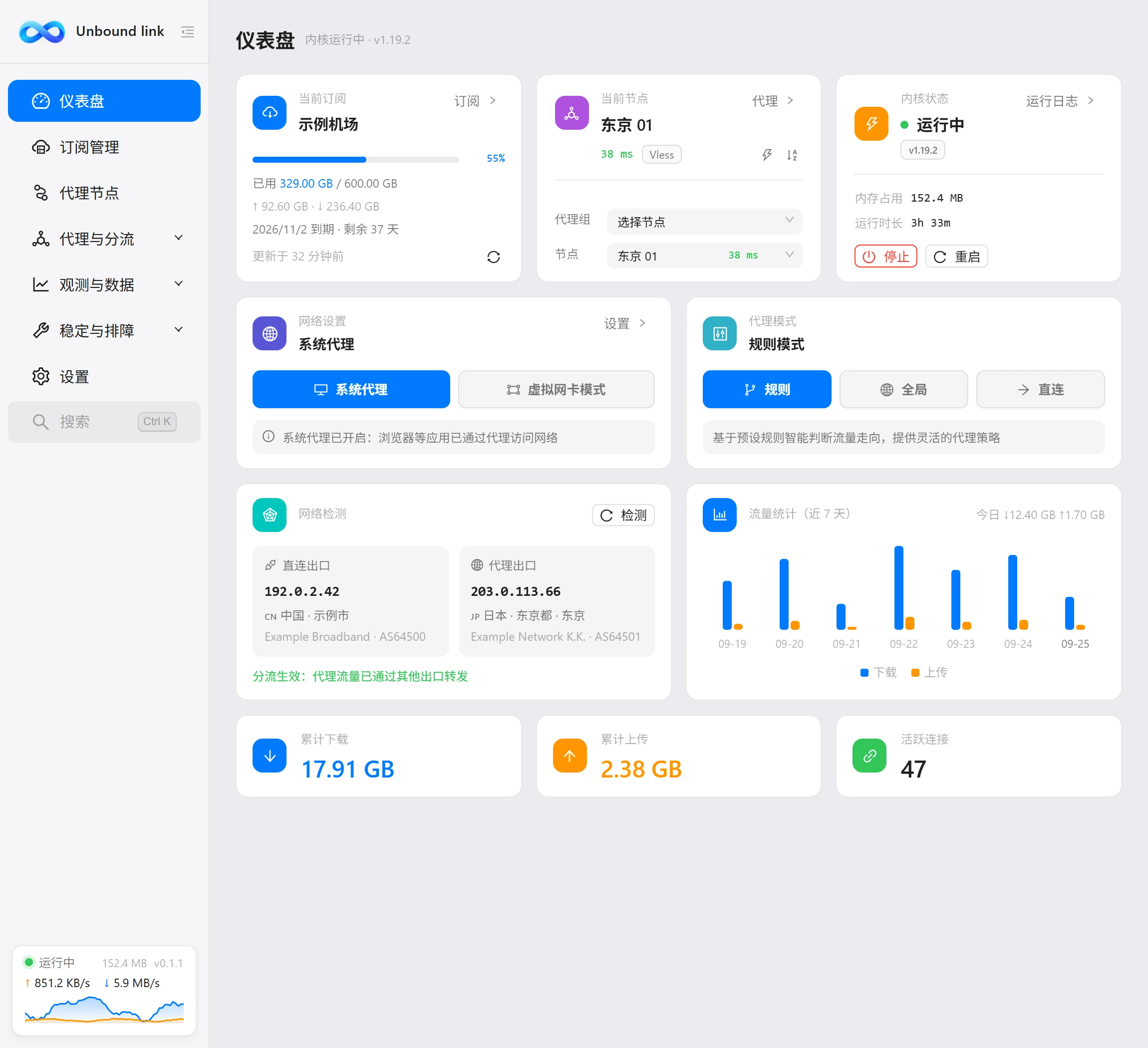
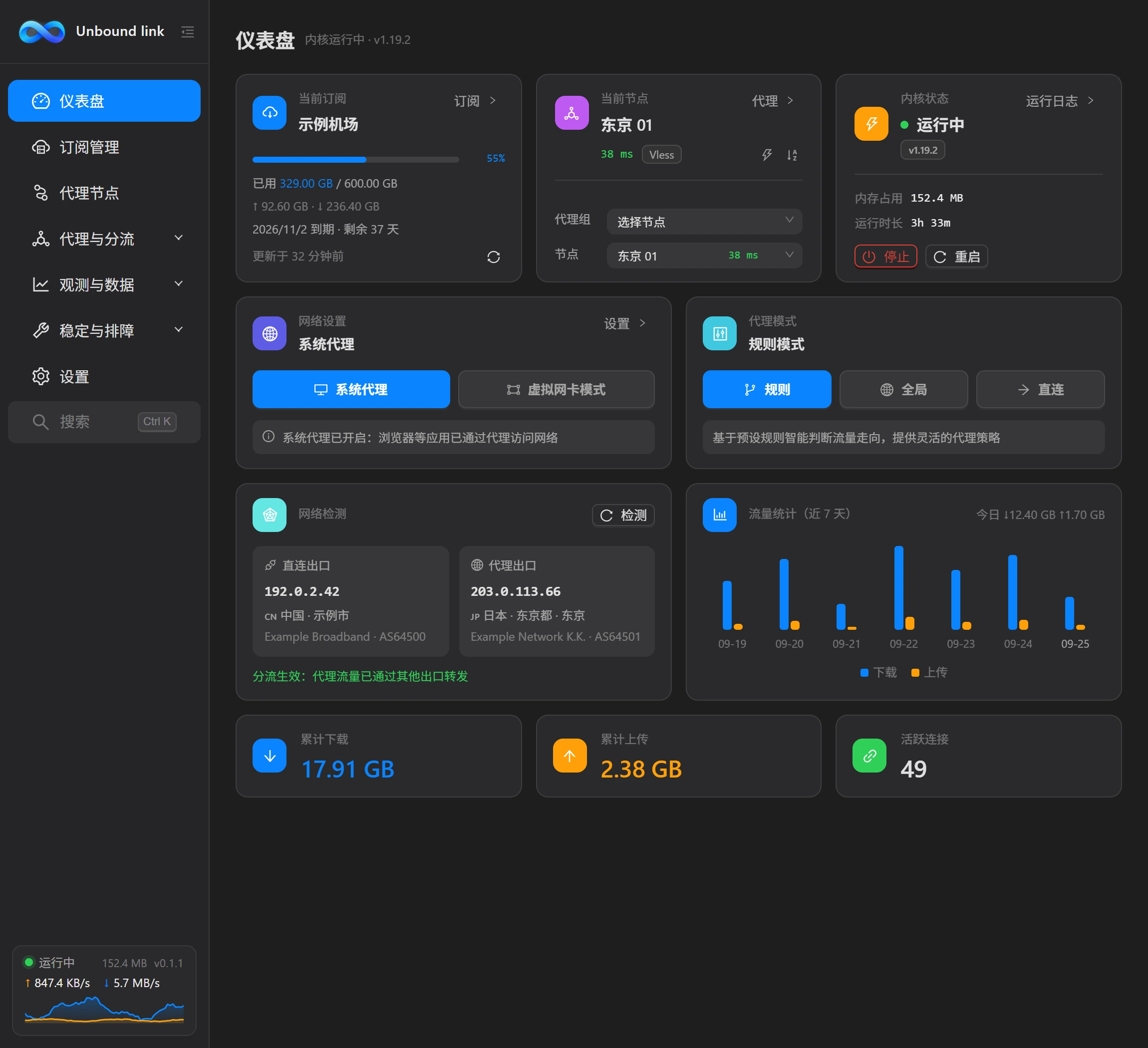
- 回到「仪表盘」,确认内核状态为运行中,并且当前节点显示延迟数值。
让流量走代理的三种方式
客户端不强制接管所有流量,你可以按需要选择覆盖范围:
| 方式 | 适用场景 | 说明 |
|---|---|---|
| 系统代理 | 最省事,覆盖浏览器等大多数桌面程序。 | 修改 Windows 的 Internet 设置,需要内核正在运行。 |
| TUN 模式 | 全流量接管,覆盖不认系统代理的程序(部分游戏、命令行工具)。 | 需要管理员权限。 |
| 应用分流 | 只让指定应用走代理,其余应用保持直连。 | 在「应用分流」页按应用添加规则即可。 |
数据目录与备份
全部运行期数据都存放在 %APPDATA%\com.unboundlink.desktop,主要内容如下:
| 文件 / 目录 | 内容 |
|---|---|
settings.json | 全部设置。 |
profiles.json | 订阅索引。 |
profiles\{id}.yaml | 各订阅的原文。 |
merge.yaml | Merge 覆写。 |
script.js | 扩展脚本。 |
config.yaml | 生成的运行时配置,即内核真正读取的文件。 |
ui\ | 内置 Web 面板静态文件。 |
rule_stats.json / traffic_history.json | 规则命中统计与流量历史。 |
core_version.txt | 内核版本记录。 |
需要整机迁移或重装前,打开「设置 → 维护 → 备份与恢复」,可以导出和导入 JSON 备份。备份内容包含设置、订阅、Merge 配置与内核版本。
补充两点
程序支持单实例,重复启动会回到已有窗口。主窗口、悬浮窗、托盘面板在关闭时都是隐藏而不是退出;需要真正退出时,用「设置 → 关于 → 退出应用」。